Security Insights
Security Insights ist ein Sicherheits-Check: Clarios vergleicht die Einstellungen Ihrer Microsoft-365-Umgebung mit bewährten Empfehlungen (Best Practice) und zeigt Ihnen auf einen Blick, was passt und wo es hakt. Sie sehen einen Prozent-Wert und eine Liste einzelner Prüfungen mit ihrem Ergebnis.
👤 Ansehen kann jeder. Etwas ändern, also eine Ausnahme setzen oder eine Prüfung mit Fix beheben, geht nur mit Writer- oder Admin-Rechten.
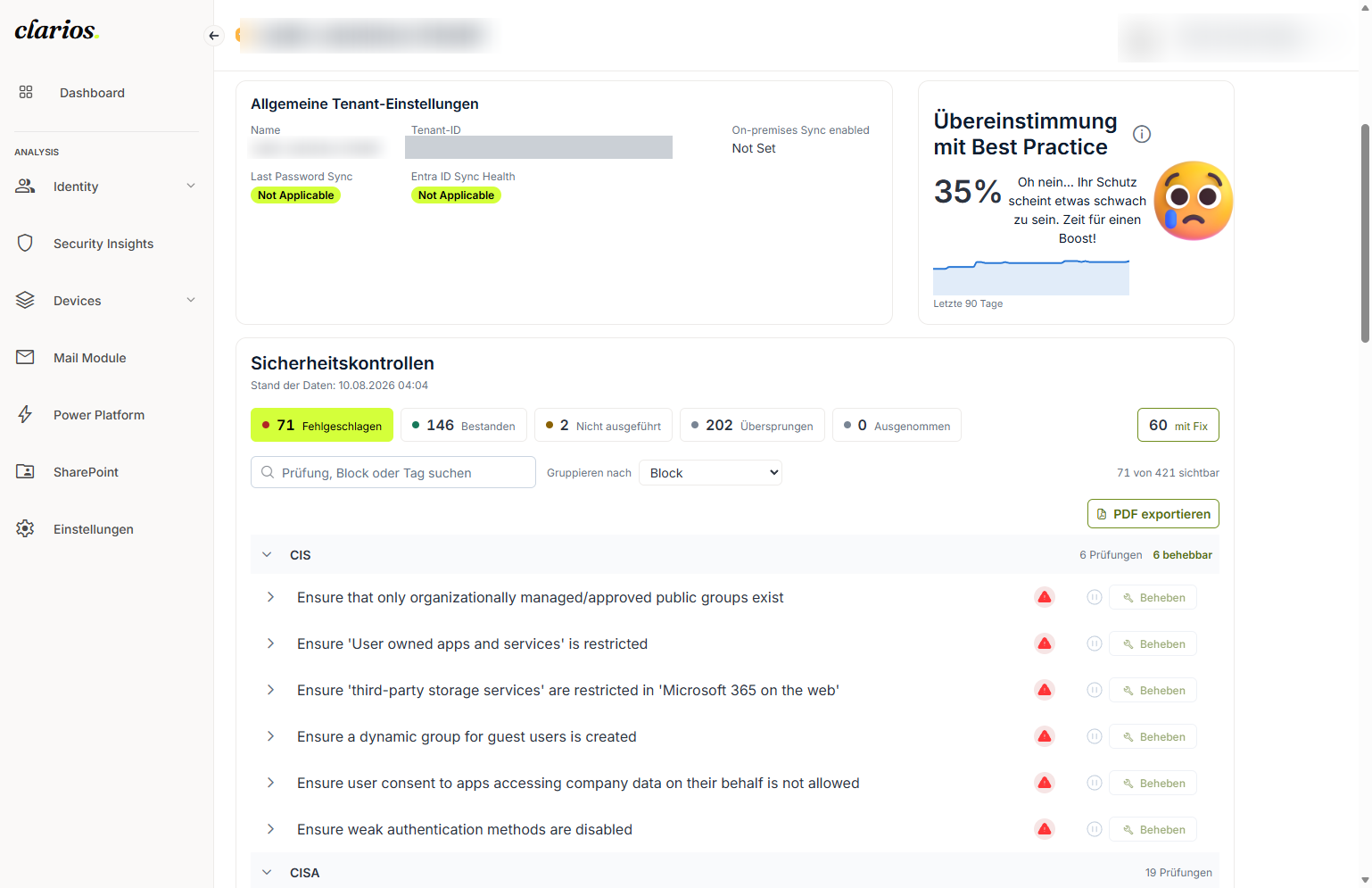
Was Sie hier sehen
- General Tenant settings (oben links): Eckdaten Ihrer Umgebung, etwa Name und Tenant ID. Werte, die abweichen, sind hervorgehoben.
- Matching Best Practice (oben rechts): der Prozent-Wert, wie gut Ihre Einstellungen zu den Empfehlungen passen, mit einer Medaille für die erreichte Stufe.
- Security Controls: die Liste aller einzelnen Prüfungen mit ihrem Ergebnis. Über der Liste zeigt Data as of, wann zuletzt geprüft wurde.
ℹ️ Hinweis: Eine Prüfung, für die Sie eine Ausnahme gesetzt haben, zählt nicht in den Matching Best Practice-Wert hinein („This score only includes Maester Test checks without exemptions.”).
Was bedeutet das Ergebnis einer Prüfung?
Jede Prüfung hat einen Status:
| Status | Bedeutung |
|---|---|
| Passed | Alles in Ordnung, die Einstellung entspricht der Empfehlung. |
| Failed | Hier gibt es etwas zu tun. |
| Skipped | Übersprungen, z. B. weil etwas anderes fehlt. |
| NotRun | Noch nicht geprüft. |
| Exempt | Sie haben eine Ausnahme gesetzt; zählt nicht negativ. |
Was können Sie hier tun?
- Prüfungen ansehen: die Liste durchsuchen und eine Prüfung im Detail öffnen.
- Ausnahmen verwalten: eine Prüfung bewusst überspringen oder die Ausnahme wieder entfernen.
- Ein Sicherheitsproblem beheben: eine fehlgeschlagene Prüfung mit Fix korrigieren lassen.
Daten aktualisieren (Sync now)
Klicken Sie oben rechts auf Sync now, um neu zu prüfen. Das liest nur Ihre Daten und ändert nichts in Ihrer Umgebung, deshalb darf das jeder. Direkt danach ist der Knopf kurz gesperrt; dann steht dort Next sync in {Zeit}.
💡 Tipp: Möchten Sie das Ergebnis weitergeben, klicken Sie oben rechts auf Export PDF. Am besten direkt nach einem Sync now, damit der Data as of-Stempel aktuell ist. Den genauen Ablauf zeigt Einen Bericht als PDF erstellen.